










你是不是也有过这样的经历:和朋友聊天时,无意间发现了一段超级搞笑的视频,想分享给大家,但又觉得整个视频太长了,有点拖沓。这时候,你就需要学会如何使用微信视频剪切功能,把最精彩的部分提取出来。今天,就让我来手把手教你如何操作,让你的微信视频更加精炼有趣!
一、打开微信,找到视频
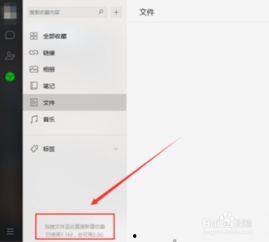
首先,打开你的微信,找到你想剪切的视频。这可能是你之前录制的,也可能是别人分享给你的。点击视频,进入播放页面。
二、进入编辑模式
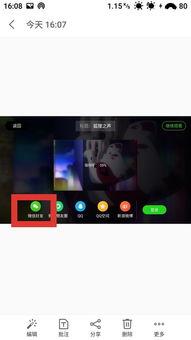
在视频播放页面,你会看到一个“编辑”按钮,点击它,就可以进入视频编辑模式了。这里,你可以对视频进行剪辑、添加滤镜、调整亮度等操作。
三、选择剪切功能
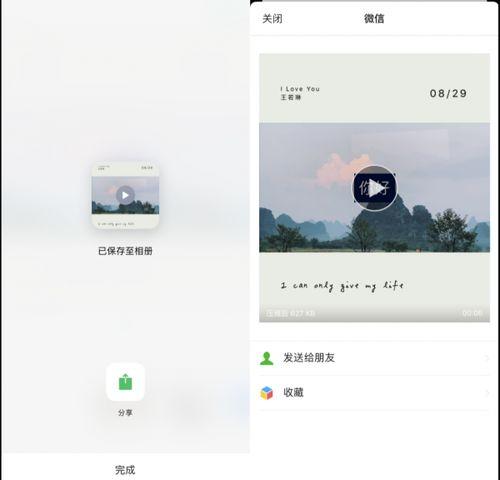
在编辑模式下,你会看到一系列的编辑工具,其中有一个“剪切”按钮。点击它,就可以开始剪切视频了。
四、设置剪切点
剪切视频的关键在于设置剪切点。你可以通过拖动视频进度条来设置剪切点。当你找到想要保留的部分时,点击“设置剪切点”按钮,这个点就会变成一个蓝色的标记。
五、调整剪切点
设置好剪切点后,你可以通过拖动标记来调整剪切点的位置。如果你觉得剪切点设置得不够准确,可以多尝试几次,直到找到最满意的位置。
六、确认剪切
当你对剪切点满意后,点击“确认剪切”按钮。这时,视频就会按照你设置的剪切点进行剪切。如果你对剪切结果不满意,可以重新设置剪切点,直到达到理想效果。
七、保存并分享
剪切完成后,点击“保存”按钮,将剪切的视频保存到手机相册。接下来,你就可以通过微信、QQ等社交软件分享给你的朋友们了。
小贴士:
1. 在剪切视频时,注意保留视频的原始音质和画质,以免影响观看体验。
2. 如果你需要频繁剪切视频,可以尝试使用一些专业的视频剪辑软件,如Adobe Premiere、Final Cut Pro等,它们提供了更多高级的剪辑功能。
3. 在分享视频时,注意不要侵犯他人的版权,尊重原创。
4. 剪切视频时,尽量保持视频的连贯性,避免出现突兀的剪辑效果。
5. 如果你想要在视频中添加文字、音乐等元素,可以在编辑模式下进行操作。
通过以上步骤,相信你已经学会了如何使用微信视频剪切功能。现在,你可以尽情地分享你的精彩视频,让朋友们一起感受你的快乐时光吧!
转载请注明来自亚洲v天堂国产v,本文标题:《微信视频怎么剪切,轻松制作精彩概述文章副标题》









 京公网安备11000000000001号
 京ICP备11000001号